Photoshop | Ajustes en imágenes

Like us on facebook:

Invertir
La opción de invertir nos ayuda a convertir tonos claros en oscuros, así mismo nos da un efecto de negativo en la fotografía.
La opción de Posterizar nos ayuda a crear secciones por color regalandonos un efecto de vectorizado simple sobre la imagen actual. Es recomendable para usar esta opción, seleccionar menos niveles para un mejor resultado; este efecto es conocido si ya se vió el tema de Filtro Trazos de pincel, donde se trabaja con esta opción.
Continuamos con el Umbral de una imagen, este efecto separa los tonos claros de los oscuros en dos colores: blanco y negro, para trabajar esta opción basta con mover el nodo para escoger el tipo de efecto que queramos; recordemos que al mover al nodo a la izquierda se aumentarán los blancos y hacia la derecha los negros.
El Mapa de degradado aplica en la imagen los colores del degradado que tengamos seleccionado, éstos colores se aplican dependiendo los tonos (claros y oscuros) de la imagen con los del degradado, es decir, si tenemos un degradado de negro a blanco, los tonos oscuros se rellenarán del color negro por ser el color más oscuro del degradado y lo mismo pasará con el color blanco en los tonos claros. Es recomendable usar degradados con tres colores, uno oscuro uno neutro y uno claro para obener mejores resultados. Para instalar degradados sírvase de consultar la sección de Gestor de ajustes preestablecidos de ésta página.
Seguimos con Correción selectiva, que nos da la oportunidad hacer cambios de tono y saturación en colores específicos sin modificar o afectar a el resto de los colores. Como en Tono/saturación solo jugamos con los nodos para obtener el resultado deseado.
Sombras/iluminaciones nos ayuda a aumentar el contraste desde el punto de vista de los tonos oscuros, contrario al resultado que aplica Intensidad en las imágenes. Como tip o mejor dicho, como realmente trabaja este efecto es el siguiente: entre menos cantidad haya en Sombras, es mayor el contraste en el segundo plano de la fotografía, y entre más cantidad haya en iluminaciones, más oscuras serán las sombras en el primer plano.
Los Tonos HDR son parámetros que podemos manipular a nuestro gusto para lograr un fin deseado, simplemente movemos los nodos para obtener una vista previa de cada cambio que hagamos.
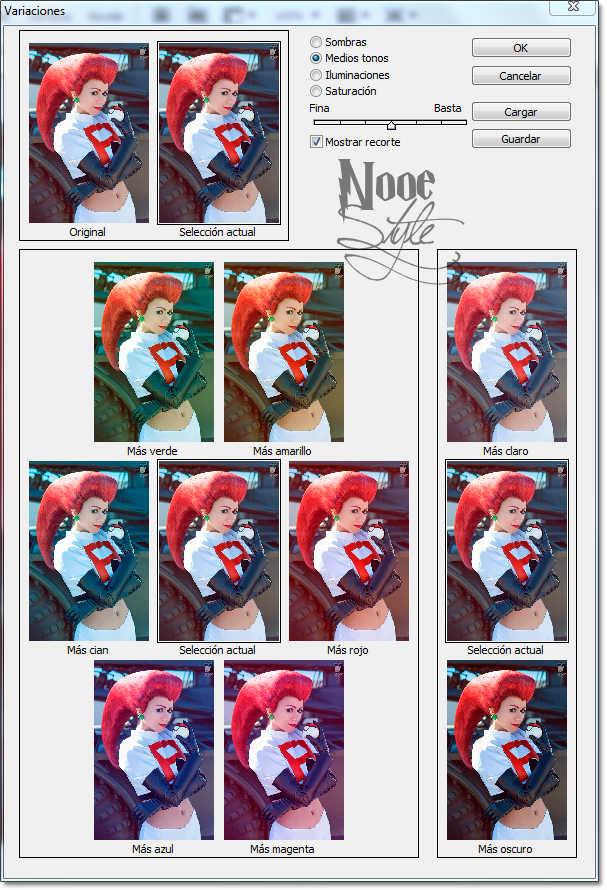
Proseguimos con las Variaciones que no son más que simples filtros preestablecidos que modifican los tonos/colores de la imagen actual.
Desaturar [Ctrl + U] es un efecto simple de lo que podemos conseguir con el efecto de Blanco y negro antes visto.
La opción de Igualar color no tiene mucha complejidad, lo único destacable, es decir para lo que se emplea con más constancia, son fotomontajes. Al escoger en la opción de Origen, en Estadística de la imagen, el documento actual y en capa el que será fondo de la imagen, podremos igualar el tono entre ambas para lograr una sensación que las dos fueron tomadas en el mismo sitio.
La penúltima opción dentro del menú Imagen, es la de Reemplazar color, que como su nombre lo dice nos reemplazará el color (y todos los tonos parecidos) que escojamos con el cuenta-gotas que nos aparecerá al mover el cursor sobre la imagen, teniendo la ventana de este submenú abierta. Podremos cambiar ésta selección en la parte de Sustitución de la ventana de acuerdo a los parámetros vistos en Tono/saturación de ésta página. Como ejemplo, dejará la siguiente imagen en donde cambio un tono rojo a un azul:
Y para terminar con esta sección: el submenú Ecualizar. En realidad éste ultimo no es muy usado, una cita en internet dice lo describe de la siguiente manera:


Si lo dese puede enviar un correo con su sujerencia a la página o alguna aportación.

Inicio | Atras | Ir al Menú Photoshop